Domain pixyfoto.de kaufen?
Wir ziehen mit dem Projekt
pixyfoto.de um.
Sind Sie am Kauf der Domain
pixyfoto.de interessiert?
domain@kv-gmbh.de · 0541-91531010
Domain pixyfoto.de kaufen?
Wie folienmaster übernehmen?
Um Folienmaster zu übernehmen, öffnen Sie zunächst die Präsentation, die den gewünschten Folienmaster enthält. Gehen Sie dann zum Register "Ansicht" und wählen Sie "Folienmaster" aus. Nun können Sie den gewünschten Folienmaster auswählen und auf "Übernehmen" klicken. Dadurch wird der ausgewählte Folienmaster auf alle Folien in Ihrer Präsentation angewendet. Vergessen Sie nicht, Ihre Änderungen zu speichern, bevor Sie die Präsentation schließen. **
Was ist der folienmaster?
Der Folienmaster ist eine Funktion in Präsentationsprogrammen wie Microsoft PowerPoint oder Google Slides, die es ermöglicht, das Design und Layout aller Folien in einer Präsentation zentral zu steuern. Auf dem Folienmaster können Elemente wie Hintergrundfarben, Schriftarten, Logos und Platzhalter für Text und Bilder festgelegt werden. Änderungen, die auf dem Folienmaster vorgenommen werden, werden automatisch auf alle Folien in der Präsentation übertragen. Dies erleichtert die Konsistenz im Design und spart Zeit bei der Gestaltung von Präsentationen. Der Folienmaster kann auch dazu verwendet werden, um Präsentationen ein einheitliches Erscheinungsbild zu verleihen und das Branding eines Unternehmens oder einer Organisation zu stärken. **


Ähnliche Suchbegriffe für Folienmaster
Top-Angebote
Produkte zum Begriff Folienmaster:
-
Von der Fotografie zum kleinen Kunstwerk – Grundlagen, Techniken und Bildbearbeitung für Grundschulkinder, Taschenbuch von Stephanie Cech-Wenning,Von Der Fotografie Zum Kleinen Kunstwerk – Grundlagen, Techniken Und Bildbearbeitung Für Grundschulkinder, Taschenbuch Von Stephanie Cech-wenning, Verlag An Der Ruhr, 978-3-8346-4431-2, Seitenanzahl: 9614,99 €*Versand: 0,00 €Sichere Weiterleitung zum Anbieter
-
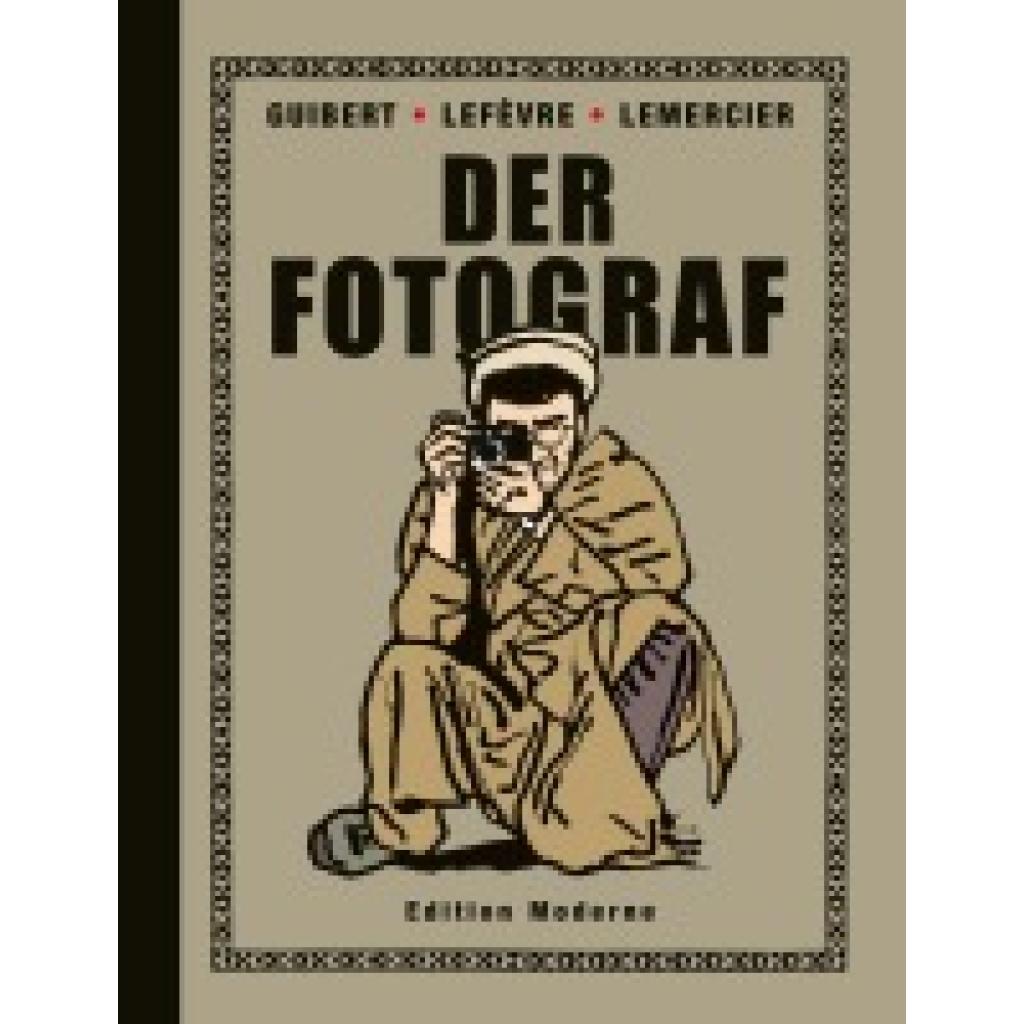
Guibert, Emmanuel: Der FotografDer Fotograf , Afghanistan im Jahre 1986: Zwischen den Fronten der Sowjetunion und der Mudschaheddin begleitet und dokumentiert der Fotograf Didier Lefèvre ein Trupp der Organisation Ärzte ohne Grenzen bei ihrer Arbeit im Krieg. Die schwierigen Arbeitsbedingungen hält er dabei ebenso fest wie rührende menschliche Erfahrungen, entgegnete Feindseligkeiten und sein beschwerlicher, allein bestrittener Rückweg nach Pakistan. Mit DER FOTOGRAF gelang dem Comiczeichner Emmanuel Guibert und dem Fotografen Didier Lefèvre ein internationaler Überraschungserfolg, die Einzelbände wurden über 10'000 mal verkauft. Nun erscheint die Trilogie komplett und neu gestaltet in einem Band. , Differentiallager > Differentiale & Teile , Erscheinungsjahr: 20150801, Produktform: Leinen, Autoren: Guibert, Emmanuel~Lemercier, Frédéric~Lefèvre, Didier, Übersetzung: Budde, Martin, Seitenzahl/Blattzahl: 272, Keyword: Ärzte Ohne Grenzen; Krieg; Afghanistan; Fotografie, Fachschema: Comic / History~Afghanistan~Comic / Graphic Novel~Graphic Novel~Achtziger Jahre~Comic, Fachkategorie: Graphic Novel / Comic: Historisches~Comics im europäischen Stil / Tradition, Warengruppe: HC/Belletristik/Humor/Cartoons/Comics, UNSPSC: 49019900, Warenverzeichnis für die Außenhandelsstatistik: 49019900, Länge: 310, Breite: 235, Höhe: 27, Gewicht: 1570, Produktform: Gebunden, Genre: Belletristik,39,00 €*Versand: 0,00 €Sichere Weiterleitung zum Anbieter
-
Persen Verlag BildbearbeitungMit diesen Schritt-für-Schritt-Anleitungen zur kreativen Computerarbeit wird es in Ihrem Informatikunterricht garantiert nicht langweilig! Ob die Erstellung eines Glas-Textes, eines Candy-Textes oder eines Chrom-Textes - in dieser Unterrichtseinheit dreht sich alles rund ums Thema Bildbearbeitung mit Gimp.5,45 €*Versand: 0,00 €Sichere Weiterleitung zum Anbieter
-
SchiLf Bildbearbeitung mit SnapseedDies ist ein Mitschnitt unseres gleichnamigen Live-Webinars.Auf folgende Inhalte dürfen Sie sich freuen:Präsentationen und Vorträge werden heutzutage immer mehr von Bildern und Fotos gestützt. Hierbei ist es jedoch sehr wichtig, dass das Motiv nicht unter einer schlechten Bildqualität leidet und die Grafiken ansprechend bearbeitet werden können. Das Visualisieren von Inhalten ist somit ein wichtiger Bestandteil von Präsentationen und die entsprechende Bildbearbeitung kann mit der App Snapseed in den Unterricht integriert werden. Die Schüler*innen lernen - ohne teure und komplizierte Programme - ihre Fotos für den Unterrichtseinsatz zu bearbeiten und somit das Beste aus ihren Bildern rauszuholen.Wichtige Hinweise zum Verbraucherschutz finden Sie hier. Inhaltliche SchwerpunkteBildbearbeitung und Optimierung von Fotos für den Unterricht mit der App SnapseedFörderung von Visualisierungskompetenzen durch kreative und praxisnahe Nutzung digitaler Werkzeuge11,99 €*Versand: 0,00 €Sichere Weiterleitung zum Anbieter



-
Wie ändere ich den folienmaster?
Um den Folienmaster in PowerPoint zu ändern, klicke auf die Registerkarte "Ansicht" und wähle dort "Folienmaster" aus. Dort kannst du das Layout, die Schriftarten, Farben und Hintergründe für alle Folien in deiner Präsentation anpassen. Du kannst auch neue Platzhalter hinzufügen oder bestehende löschen. Vergiss nicht, nachdem du deine Änderungen vorgenommen hast, den Folienmaster zu speichern, damit sie auf alle Folien in deiner Präsentation angewendet werden. **
-
Wo finde ich den folienmaster?
Der Folienmaster ist in den meisten Präsentationsprogrammen wie Microsoft PowerPoint oder Google Slides in der Menüleiste oben zu finden. Du kannst auf den Reiter "Ansicht" klicken und dort die Option "Folienmaster" auswählen. Alternativ kannst du auch auf das Symbol für den Folienmaster in der Symbolleiste klicken, falls es dort angezeigt wird. Der Folienmaster ermöglicht es dir, das Design und Layout deiner Präsentation global zu ändern, indem du Einstellungen für Schriftarten, Farben, Hintergründe und Platzhalter festlegst. Wenn du den Folienmaster nicht finden kannst, kannst du auch in der Hilfe-Funktion des Programms nach "Folienmaster" suchen, um genaue Anweisungen zu erhalten. **
-
Wie kann ich folienmaster ändern?
Um den Folienmaster in PowerPoint zu ändern, musst du zuerst auf die Registerkarte "Ansicht" klicken. Dort findest du die Option "Folienmaster". Wenn du darauf klickst, öffnet sich der Folienmaster, in dem du das Layout und das Design der Folien anpassen kannst. Du kannst die Platzierung von Text, Grafiken und anderen Elementen ändern, Hintergrundbilder hinzufügen oder entfernen und Farben und Schriftarten anpassen. Nachdem du deine Änderungen vorgenommen hast, kannst du den Folienmaster speichern und auf alle Folien in deiner Präsentation anwenden. **
-
Für was ist der folienmaster?
Der Folienmaster in Präsentationsprogrammen wie PowerPoint oder Keynote dient dazu, das Design und Layout aller Folien in einer Präsentation einheitlich zu gestalten. Auf dem Folienmaster können Elemente wie Hintergrundfarben, Schriftarten, Logos und Platzhalter für Text und Bilder festgelegt werden. Dies ermöglicht es, schnell und einfach eine konsistente und professionelle Präsentation zu erstellen, ohne jedes einzelne Slide individuell gestalten zu müssen. Durch die Verwendung des Folienmasters wird auch sichergestellt, dass Änderungen am Design der Präsentation einfach und effizient umgesetzt werden können, da sie automatisch auf alle Folien übertragen werden. Insgesamt erleichtert der Folienmaster die Gestaltung und Bearbeitung von Präsentationen und sorgt für ein ansprechendes und professionelles Erscheinungsbild. **


Wo ist der folienmaster PowerPoint?
Der Folienmaster in PowerPoint befindet sich normalerweise im Register "Ansicht" oben in der Menüleiste. Wenn du auf "Ansicht" klickst, erscheint ein Dropdown-Menü, in dem du die Option "Folienmaster" auswählen kannst. Alternativ kannst du auch die Tastenkombination "Alt + Shift + M" verwenden, um direkt zum Folienmaster zu gelangen. Dort kannst du das Layout und das Design deiner Folien anpassen, um ein konsistentes Erscheinungsbild für deine Präsentation zu erstellen. Hast du noch weitere Fragen dazu? **
Wie komme ich zum folienmaster PowerPoint?
Um zum Folienmaster in PowerPoint zu gelangen, musst du zuerst deine Präsentation öffnen. Anschließend klickst du auf die Registerkarte "Ansicht" in der oberen Menüleiste. Dort findest du die Option "Folienmaster". Ein Klick darauf öffnet den Folienmaster, wo du das Layout und das Design deiner Präsentation anpassen kannst. Du kannst hier beispielsweise Hintergrundfarben, Schriftarten und Platzhalter für Texte und Bilder bearbeiten. Nachdem du deine Änderungen vorgenommen hast, kannst du den Folienmaster schließen und deine Präsentation speichern. **
Top-Angebote
Produkte zum Begriff Folienmaster:
-
Webinarvideo: PowerPoint-Workshop 2/4 - Der FolienmasterEine Aufzeichnung des Webinars "PowerPoint Workshop - Der Folienmaster" mit Thomas Dettweiler. Teil 2/4 - Der Folienmaster: Präsentieren Sie im eigenen CI - Erstellen Sie in PowerPoint eigene Vorlagen und Designs. In diesem Webinar zeigen wir Ihnen, wie Sie die einzelnen Folien nach Ihren Ideen/Vorgaben gestalten bzw. erstellen können. Wir entwickeln neue Schablonen, die Sie in Ihren Vortrag einbauen können, zeigen Ihnen die Macht und Möglichkeiten des Folienmasters. Kennt man die Möglichkeiten dieser PowerPoint-Funktion können Sie eine komplette Präsentation mit wenigen Mausklicks komplett umgestalten und modernisieren. Weitere Inhalte Das Grundprinzip Folienmaster Änderung der Standardlayouts (Größe und Position der Platzhalter, Schriftart, Schriftfarbe, Aufzählungszeichen, Fußzeile etc.) Erstellung einer eigenen neuen Schablone/Layout Erstellung eines kompletten Schab...19,00 €*Versand: 0,00 €Sichere Weiterleitung zum Anbieter
-
Verlag an der Ruhr Von der Fotografie zum kleinen Kunstwerk – Grundlagen, Techniken und Bildbearbeitung für Grundschulkinder+++Unterrichtsmaterial für Lehrer und Lehrerinnen an Grundschulen, Fach: Kunst, Klasse 1-4 +++ Je älter Grundschulkinder sind, umso öfter haben sie bereits mit der eigenen Handykamera oder der Digitalkamera der Eltern experimentiert. Zu Beginn eines Fotoprojekts im Kunstunterricht können die Kinder also erst einmal über ihre eigenen Erfahrungen mit dem Fotografieren berichten. Auf dem weiteren Weg „Von der Fotografie zum kleinen Kunstwerk" unterstützt Sie unser Praxisbuch in sieben spannenden Kapiteln. Auch wenn Sie selbst kein Fotoprofi sind, leiten Sie Ihre Schüler*innen anhand dieser „Fotoschule" zur produktiven Auseinandersetzung mit dem Medium an und bei der Fotoerstellung und Fotobearbeitung entstehen durchaus professionelle Aufnahmen. Los geht's mit kleinen Fotoaufgaben und -experimenten, danach entdecken die Kinder sich selbst als Fotomodell inklusive kritischem Blick auf die mediale Selbstinszenierung. Der Bereich Trickfotografie macht der Klasse viel Freude, regt aber auch an, Fotos in Bezug auf ihre Glaubwürdigkeit zu hinterfragen. Weiter geht es zur kreativen Fotobearbeitung mittels spezieller Apps, auch hier reflektieren die Kinder die Möglichkeiten der Bildmanipulation. Die Präsentation der entstandenen Fotos bildet dann den Abschluss eines gelungenen Kunstprojekts im Bereich Gestalten mit technisch-visuellen Medien. Die Kinder haben nicht nur gelernt, gekonnter zu fotografieren, sondern haben auch ihre Medienkompetenz in vielerlei Hinsicht erweitern können.14,99 €*Versand: 3,95 €Sichere Weiterleitung zum Anbieter
-
Von der Fotografie zum kleinen Kunstwerk – Grundlagen, Techniken und Bildbearbeitung für Grundschulkinder, Taschenbuch von Stephanie Cech-Wenning,Von Der Fotografie Zum Kleinen Kunstwerk – Grundlagen, Techniken Und Bildbearbeitung Für Grundschulkinder, Taschenbuch Von Stephanie Cech-wenning, Verlag An Der Ruhr, 978-3-8346-4431-2, Seitenanzahl: 9614,99 €*Versand: 0,00 €Sichere Weiterleitung zum Anbieter
-
Guibert, Emmanuel: Der FotografDer Fotograf , Afghanistan im Jahre 1986: Zwischen den Fronten der Sowjetunion und der Mudschaheddin begleitet und dokumentiert der Fotograf Didier Lefèvre ein Trupp der Organisation Ärzte ohne Grenzen bei ihrer Arbeit im Krieg. Die schwierigen Arbeitsbedingungen hält er dabei ebenso fest wie rührende menschliche Erfahrungen, entgegnete Feindseligkeiten und sein beschwerlicher, allein bestrittener Rückweg nach Pakistan. Mit DER FOTOGRAF gelang dem Comiczeichner Emmanuel Guibert und dem Fotografen Didier Lefèvre ein internationaler Überraschungserfolg, die Einzelbände wurden über 10'000 mal verkauft. Nun erscheint die Trilogie komplett und neu gestaltet in einem Band. , Differentiallager > Differentiale & Teile , Erscheinungsjahr: 20150801, Produktform: Leinen, Autoren: Guibert, Emmanuel~Lemercier, Frédéric~Lefèvre, Didier, Übersetzung: Budde, Martin, Seitenzahl/Blattzahl: 272, Keyword: Ärzte Ohne Grenzen; Krieg; Afghanistan; Fotografie, Fachschema: Comic / History~Afghanistan~Comic / Graphic Novel~Graphic Novel~Achtziger Jahre~Comic, Fachkategorie: Graphic Novel / Comic: Historisches~Comics im europäischen Stil / Tradition, Warengruppe: HC/Belletristik/Humor/Cartoons/Comics, UNSPSC: 49019900, Warenverzeichnis für die Außenhandelsstatistik: 49019900, Länge: 310, Breite: 235, Höhe: 27, Gewicht: 1570, Produktform: Gebunden, Genre: Belletristik,39,00 €*Versand: 0,00 €Sichere Weiterleitung zum Anbieter
-
Wie folienmaster übernehmen?
Um Folienmaster zu übernehmen, öffnen Sie zunächst die Präsentation, die den gewünschten Folienmaster enthält. Gehen Sie dann zum Register "Ansicht" und wählen Sie "Folienmaster" aus. Nun können Sie den gewünschten Folienmaster auswählen und auf "Übernehmen" klicken. Dadurch wird der ausgewählte Folienmaster auf alle Folien in Ihrer Präsentation angewendet. Vergessen Sie nicht, Ihre Änderungen zu speichern, bevor Sie die Präsentation schließen. **
-
Was ist der folienmaster?
Der Folienmaster ist eine Funktion in Präsentationsprogrammen wie Microsoft PowerPoint oder Google Slides, die es ermöglicht, das Design und Layout aller Folien in einer Präsentation zentral zu steuern. Auf dem Folienmaster können Elemente wie Hintergrundfarben, Schriftarten, Logos und Platzhalter für Text und Bilder festgelegt werden. Änderungen, die auf dem Folienmaster vorgenommen werden, werden automatisch auf alle Folien in der Präsentation übertragen. Dies erleichtert die Konsistenz im Design und spart Zeit bei der Gestaltung von Präsentationen. Der Folienmaster kann auch dazu verwendet werden, um Präsentationen ein einheitliches Erscheinungsbild zu verleihen und das Branding eines Unternehmens oder einer Organisation zu stärken. **
-
Wie ändere ich den folienmaster?
Um den Folienmaster in PowerPoint zu ändern, klicke auf die Registerkarte "Ansicht" und wähle dort "Folienmaster" aus. Dort kannst du das Layout, die Schriftarten, Farben und Hintergründe für alle Folien in deiner Präsentation anpassen. Du kannst auch neue Platzhalter hinzufügen oder bestehende löschen. Vergiss nicht, nachdem du deine Änderungen vorgenommen hast, den Folienmaster zu speichern, damit sie auf alle Folien in deiner Präsentation angewendet werden. **
-
Wo finde ich den folienmaster?
Der Folienmaster ist in den meisten Präsentationsprogrammen wie Microsoft PowerPoint oder Google Slides in der Menüleiste oben zu finden. Du kannst auf den Reiter "Ansicht" klicken und dort die Option "Folienmaster" auswählen. Alternativ kannst du auch auf das Symbol für den Folienmaster in der Symbolleiste klicken, falls es dort angezeigt wird. Der Folienmaster ermöglicht es dir, das Design und Layout deiner Präsentation global zu ändern, indem du Einstellungen für Schriftarten, Farben, Hintergründe und Platzhalter festlegst. Wenn du den Folienmaster nicht finden kannst, kannst du auch in der Hilfe-Funktion des Programms nach "Folienmaster" suchen, um genaue Anweisungen zu erhalten. **
Ähnliche Suchbegriffe für Folienmaster
-
Persen Verlag BildbearbeitungMit diesen Schritt-für-Schritt-Anleitungen zur kreativen Computerarbeit wird es in Ihrem Informatikunterricht garantiert nicht langweilig! Ob die Erstellung eines Glas-Textes, eines Candy-Textes oder eines Chrom-Textes - in dieser Unterrichtseinheit dreht sich alles rund ums Thema Bildbearbeitung mit Gimp.5,45 €*Versand: 0,00 €Sichere Weiterleitung zum Anbieter
-
SchiLf Bildbearbeitung mit SnapseedDies ist ein Mitschnitt unseres gleichnamigen Live-Webinars.Auf folgende Inhalte dürfen Sie sich freuen:Präsentationen und Vorträge werden heutzutage immer mehr von Bildern und Fotos gestützt. Hierbei ist es jedoch sehr wichtig, dass das Motiv nicht unter einer schlechten Bildqualität leidet und die Grafiken ansprechend bearbeitet werden können. Das Visualisieren von Inhalten ist somit ein wichtiger Bestandteil von Präsentationen und die entsprechende Bildbearbeitung kann mit der App Snapseed in den Unterricht integriert werden. Die Schüler*innen lernen - ohne teure und komplizierte Programme - ihre Fotos für den Unterrichtseinsatz zu bearbeiten und somit das Beste aus ihren Bildern rauszuholen.Wichtige Hinweise zum Verbraucherschutz finden Sie hier. Inhaltliche SchwerpunkteBildbearbeitung und Optimierung von Fotos für den Unterricht mit der App SnapseedFörderung von Visualisierungskompetenzen durch kreative und praxisnahe Nutzung digitaler Werkzeuge11,99 €*Versand: 0,00 €Sichere Weiterleitung zum Anbieter
-
Auer Verlag Bildbearbeitung: Bildende KunstKunstlehrer und fachfremd Unterrichtende finden mit diesen Materialien viele fundierte, altersgemäße Arbeitsanregungen und Kopiervorlagen sowie beispielhafte, farbige Schülerarbeiten rund um das Thema Bildbearbeitung.Die Materialien gehen nicht nur auf die besondere Situation der 9. Und 10. Klasse ein, sondern bieten auch eine Fülle abwechslungsreicher Gestaltungsanregungen quer durch sämtliche bildnerische Verfahren: Malen, Zeichnen, Collagieren, Plastisches Gestalten u.v.m.Materialien, Arbeitsweisen und angestrebte Kompetenzen bzw. Unterrichtsziele werden prägnant vorgestellt und mittels Schülerarbeiten illustriert. Das garantiert eine sichere und zeitsparende Vorbereitung des Unterrichts.Die Themen sind:Farb-Kombinationen Zeitungsbildkunst Bildveränderungen durch Collagieren Das Bild kenn ich nicht. Oder doch? Ist das wirklich ein Original? Kombinationen von Zeichnung und MalereiInhaltliche SchwerpunkteCollagierenGestaltenMalenZeichnen11,99 €*Versand: 0,00 €Sichere Weiterleitung zum Anbieter
-
Bildbearbeitung: Farbreproduktion, Fachbücher von Fritz MaurerDie Lehrmittel zur visuellen Gestaltung, herausgegeben vom syndicom Verlag, dem führenden Fachverlag für Lehrmittel der grafischen Industrie, und verfasst von einem Fachbuchautorenkollektiv, richten sich an alle, die wissen und lernen wollen, wie aus dem Zusammenspiel von Text und Schrift, von Bild und Farbe ein gutes Druckprodukt oder eine gute Website entsteht. Die einzelnen Themenbände bilden zusammen eine Einheit und enthalten viele Querverweise. Wenn möglich werden die Arbeiten mit den gängigen Computerprogrammen dargestellt. In den Glossaren werden Fachausdrücke erklärt. Eine aktuelle Bibliografie verweist auf weiterführende Literatur. Für Berufsleute, für Lernende an Berufs- und Fachhochschulen, für die Weiterbildung und für Interessierte zum Selbststudium.39,00 €*Versand: 0,00 €Sichere Weiterleitung zum Anbieter
-
Wie kann ich folienmaster ändern?
Um den Folienmaster in PowerPoint zu ändern, musst du zuerst auf die Registerkarte "Ansicht" klicken. Dort findest du die Option "Folienmaster". Wenn du darauf klickst, öffnet sich der Folienmaster, in dem du das Layout und das Design der Folien anpassen kannst. Du kannst die Platzierung von Text, Grafiken und anderen Elementen ändern, Hintergrundbilder hinzufügen oder entfernen und Farben und Schriftarten anpassen. Nachdem du deine Änderungen vorgenommen hast, kannst du den Folienmaster speichern und auf alle Folien in deiner Präsentation anwenden. **
-
Für was ist der folienmaster?
Der Folienmaster in Präsentationsprogrammen wie PowerPoint oder Keynote dient dazu, das Design und Layout aller Folien in einer Präsentation einheitlich zu gestalten. Auf dem Folienmaster können Elemente wie Hintergrundfarben, Schriftarten, Logos und Platzhalter für Text und Bilder festgelegt werden. Dies ermöglicht es, schnell und einfach eine konsistente und professionelle Präsentation zu erstellen, ohne jedes einzelne Slide individuell gestalten zu müssen. Durch die Verwendung des Folienmasters wird auch sichergestellt, dass Änderungen am Design der Präsentation einfach und effizient umgesetzt werden können, da sie automatisch auf alle Folien übertragen werden. Insgesamt erleichtert der Folienmaster die Gestaltung und Bearbeitung von Präsentationen und sorgt für ein ansprechendes und professionelles Erscheinungsbild. **
-
Wo ist der folienmaster PowerPoint?
Der Folienmaster in PowerPoint befindet sich normalerweise im Register "Ansicht" oben in der Menüleiste. Wenn du auf "Ansicht" klickst, erscheint ein Dropdown-Menü, in dem du die Option "Folienmaster" auswählen kannst. Alternativ kannst du auch die Tastenkombination "Alt + Shift + M" verwenden, um direkt zum Folienmaster zu gelangen. Dort kannst du das Layout und das Design deiner Folien anpassen, um ein konsistentes Erscheinungsbild für deine Präsentation zu erstellen. Hast du noch weitere Fragen dazu? **
-
Wie komme ich zum folienmaster PowerPoint?
Um zum Folienmaster in PowerPoint zu gelangen, musst du zuerst deine Präsentation öffnen. Anschließend klickst du auf die Registerkarte "Ansicht" in der oberen Menüleiste. Dort findest du die Option "Folienmaster". Ein Klick darauf öffnet den Folienmaster, wo du das Layout und das Design deiner Präsentation anpassen kannst. Du kannst hier beispielsweise Hintergrundfarben, Schriftarten und Platzhalter für Texte und Bilder bearbeiten. Nachdem du deine Änderungen vorgenommen hast, kannst du den Folienmaster schließen und deine Präsentation speichern. **
* Alle Preise verstehen sich inklusive der gesetzlichen Mehrwertsteuer und ggf. zuzüglich Versandkosten. Die Angebotsinformationen basieren auf den Angaben des jeweiligen Shops und werden über automatisierte Prozesse aktualisiert. Eine Aktualisierung in Echtzeit findet nicht statt, so dass es im Einzelfall zu Abweichungen kommen kann. ** Hinweis: Teile dieses Inhalts wurden von KI erstellt.